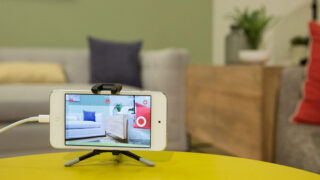
اگر برخی از گوشی های قدیمی خود را در جایی در کشوهای خود قرار داده اید، آنها را برای کسری بودجه و یا هر چیز دیگر به فروش نرسانید، البته اگر به فکر یک استفاده دوباره از این موبایل های خود هستید.
اگر آنها همچنان روشن شوند، می توانید آنها را به خوبی مورد استفاده قرار دهید.
برای مثال شما می توانید یکی از آن ها را به یک مانیتور بچه برای نظارت تبدیل کنید، یک دوربین امنیتی در هرجایی و یا می توانید آن را به یک گوینده اصلی Google Home تبدیل کنید.
اینها همه ایده های خوبی هستند، اما یکی از راه های مفید برای استفاده از یک گوشی قدیمی، این است که آن را به یک دوربین امنیتی بی سیم تبدیل کنید.
مرحله 1: یک برنامه دوربین امنیتی بر روی گوشی های قدیمی خود دانلود و نصب کنید
برای شروع، شما باید یک برنامه دوربین امنیتی برای گوشی خود انتخاب کنید.
اکثر برنامه ها دارای بسیاری از ویژگی های مشابه مانند مشاهده به صورت داخلی در محل، مشاهده از طریق سرورهای ابری (cloud)، ضبط و ذخیره فیلم ها به صورت محلی یا مشاهده از راه دور، تشخیص حرکت و هشدار نیز هستند.
هنگامی که شما آن ها را بر روی تلفن های همراه خود راه اندازی کنید، قادر خواهید بود بر فضای زندگی خود نظارت داشته باشید و کنترل دوربین امنیتی خود را از هر نقطه، مستقیما از گوشی اصلی خود نیز در اختیار داشته باشید.
یکی از بهترین گزینه ها برای تنظیم گوشی خود به عنوان یک دوربین امنیتی، برنامه آلفرد است.
این یک پلت فرم متقابل است، بنابراین مهم نیست که گوشی قدیمی شما یک تلفن Android یا آیفون باشد، همینطور بر روی تلفن همراه جدید شما نیز می تواند موثر باشد.
برنامه آلفرد برای استفاده رایگان است و به شما یک دیدگاه از راه دور از محیط زنگی خود به صورت زنده می دهد، تشخیص حرکت و هشدار، ذخیره سازی در فضای سیستم های ابری رایگان، انتقال صدا دو طرفه و استفاده از هر دو دوربین جلو یا عقب، همه از ویژگی های این برنامه منحصر به فرد است.
برای باز کردن ویژگی های اضافی، مانند مشاهده و ضبط با وضوح بالا، قابلیت های زوم، حذف آگهی و ذخیره سازی در فضای cloud از 30 روز بیشتر، می توانید نسخه معمولی را به نسخه حرفه ای Alfred Premium ارتقا دهید.
و اما نحوه استفاده از این برنامه چگونه است:
- برنامه آلفرد برای (Android، iOS) را در گوشی های قدیمی و جدید خود یا هر تبلتی دیگری که می خواهید استفاده کنید، دانلود و نصب کنید.
- در برنامه تلفن جدید خود، برای مقدمه بر روی صفحه ضربه بزنید و یا صفحه نمایش را به کنار بکشید. Select Viewer را انتخاب کرده و روی Next ضربه بزنید.
- پس از وارد شدن به صفحه ورود به سیستم، روی ورود به سیستم از طریق Google کلیک کنید (یک حساب Google مورد نیاز است، البته امروزه همه باید یک جیمیل داشته باشند) و با اعتبار حساب کاربری Google خود وارد شوید.
- در گوشی قدیمی، مراحل مشابه را تکرار کنید، اما به جای انتخاب Viewer، اینبار گزینه Camera را انتخاب کنید، و مطمئن شوید که به به یک حساب Google خود وارد می شوید.
هنگامی که هر دو گوشی به Alfred وارد می شوند، شما با تنظیمات انجام روبرو می شوید.
آلفرد گزینه های استفاده از دوربین را ساده کرده است تا فقط شامل چند تنظیم آسان باشد.
در سیستم عامل های iOS، شما فقط می توانید تشخیص حرکت را فعال کنید، بین دوربین های جلو و عقب، یکی را انتخاب کنید، و صدا را فعال یا غیر فعال کنید.
اگر از یک دستگاه اندرویدی استفاده می کنید، این گزینه ها و همچنین توانایی فعال کردن تمرکز مداوم را می توانید در اختیار داشته باشید، اگر دوباره تلفن شما ریستارت و یا ریبوت شود، برنامه آلفرد دوباره فعال می شود، و همچنین می توانید قفل گذرواژه را برای ورود و خروج خود فعال کنید.
از تلفن جدید نیز شما می توانید چند تنظیمات دیگر مانند خاموش کردن یا اعلانها و هشدار ها را تغییر دهید، تنظیمات دوربین یا نام بیننده را تغییر دهید، افراد دیگری را به دایره اعتماد خود اضافه کنید (دسترسی به دیگران به فید های ویدئویی شما)، یک دوربین را اضافه و یا حذف کنید، ببینید چندین بار دوربین قطع شده است، حساسیت تشخیص حرکت را تنظیم کرده و یک فیلتر برای نور کم در دوربین ها را فعال کنید.
در حالی که آلفرد یک انتخاب مناسب است، به خاطر داشته باشید که این تنها انتخاب نیست. در واقع، بعید است.
اگر شما به طور کامل با دستگاه های iOS کار می کنید و اگر شما نیاز به ویژگی های بیشتر دارید، بسیاری از گزینه های رایگان دیگر با مدل اشتراکی مقرون به صرفه در دسترس هستند، و IP Webcam نیز یکی از محبوب ترین گزینه های اندروید است.
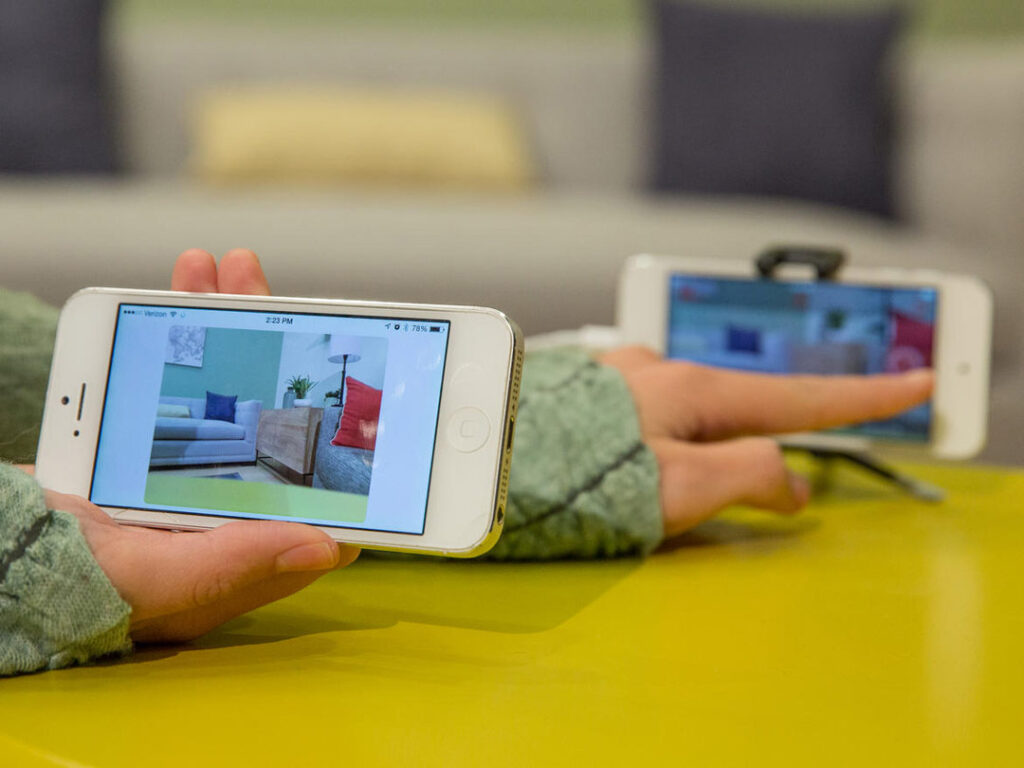
مرحله 2: نقطه ای را انتخاب کنید تا موقعیت دوربین خود را به بهترین شکل تنظیم کنید
بعد از اینکه جریان پخش را اجرا کردید، باید دوربین را تنظیم کنید و آ نرا در محلی مناسب قرار دهید.
شما ممکن است بخواهید آن را در نقطه ورود اصلی خانه، حیاط خلوت، محل نگهداری وسایل خود یا نقطه ای که فکر می کنید ممکن است به خصوص آسیب پذیر باشد، قرار دهید.
شما همچنین می توانید یک دوربین IP را به عنوان مانیتور نظارت بر کودک خود تنظیم کنید.
اگر چند گوشی قدیمی دارید که آن ها را در اطراف رها کرده اید، می توانید چندین دوربین را برای پوشش ویدئو نسبتا قوی تر تنظیم کنید
مرحله 3: پایه ها را نصب کنید و دوربین های امنیتی و جدید خود را برق رسانی کنید
برای نصب یا قرار دادن دوربین، سه پایه کوچک گوشی های هوشمند که در ماشین های سواری نصب می شوند را می توانید استفاده کنید ککه به شما کمک می کند تا موقعیت دوربین را در یک مکان به خوبی قرار دهید.
برای گسترش میدان دید، می توایند یک لنز گسترش دهنده زاویه دید برای گوشی خود را که می توانید از بین 5 تا 20 دلار (در حدود 13 پوند) به صورت آنلاین خریداری کنید، در نظر بگیرید.
جریان ارسال و پخش ویدئو بسیار قدرتمند است، و تلفن باید به صورت 24-7 روشن باشد.
برای جلوگیری از خاموش شدن تلفن در چند ساعت اول، شما باید آن را نزدیک به یک منبع برق قرار دهید.
یک کابل 10 مگابایتی Micro-USB یا Lightning به شما امکان می دهد تا موقعیت دوربین را به خوبی تنظیم کنید.
امیدواریم که از این مطلب لذت برده باشید..







باسلام ی سوال داشتم این برنامه آلفرد باید برای اجرا و ضبط پخش فیلمها به اینترنت متصل باشیم؟
سلام دوست عزیز
آره، برای ارسال فیلم های شما از دوربین به بیننده اتصال اینترنتی مورد نیاز است. معمولاً اکثر افراد دستگاه گوشی دوربین خود را به WiFi خانگی وصل می کنند و از طرف دیگر فیلم ها را با گوشی خود دریافت می کنند.
درووود بر شما مهندس حاتم
نظری در مورد گوشی های قدیمی،بهذمعنی واقعی چیه؟! مثل سونی اریکسون P990i، یا ...
از دوربین این قدیمی ها چطور استفاده کنیم. این چالش منه
رشتهء تخصیلی بنده عمران هست، ولی بیشتر وقتم و با الکتریک و برق در محدودهء ذهنی خودم میگذرونم.
به هر حال خوشال میشم راهنمایی کنین اگه پیشنهادی دارین.
فقط تکرار میکنم چون رشته من برق نیس، اگه راهنمایی کامل همراه با ( مثلا نقشه،مدار، ...) خیلی برام مهمه.
سپاس
با عرض سلام و وقت بخیر خدمت شما دوست عزیز
فکر کنم برای این کار دوتا راه پیش رو داشته باشید، اول اینکه می توانید توسط برنامه های خاص برای سیستم عاملشون این کارو انجام بدید، چون برای ارسال ویدئو به یک برنامه نیاز دارند. مثلا همین سونی p990i که سیمبین (Symbian) هست، یا گوشی های دیگه که جاوا هستن، برنامه های مربوط بهشون رو دانلود کنید و از طریق وای فای یا بلوتوث دوربینشون را به کامپیوتر یا دستگاه های دیگه وصل کنید، که البته هم برنامه ها برای این دستگاه ها کم هستن و هم شاید بعضی هاشون هزینه داشته باشند. مثلا یه برنامه به اسم scam هست که باید اون رو روی کامپیوتر و گوشی خودتون (فک کنم جاوا) نصب کنید و بعد می توانید از طریق بلوتوث و یا وای فای دوربین گوشیتون را به کامپیوتر وصل کنید.
برنامه سیمبین شاید ایجا پیدا کنید.
اما راه دوم اینکه از طریق اتصال سیم عمل کنید، تا دوربین موبایل خودتونو به کامپیوتر و یا تلوزیون وصل کنید که باید موبایل و باز کنید و از خود دوربین موبایل و آنتن وای فای استفاده کنید. در این صورت شما به یک رسیور ویدئو و آنتن وای فای نیاز دارید که دوربین موبایل خودتونو از طریق وای فای به رسیور وصل کنید و رسیور را به کامپیوتر و یا تلویزیون خودتون. فک کنم این ویدئو یوتیوب بتونه کمک کنه. این ویدئو هم هست که دوربین وبکم لپ تاپ را به یک دوربین معمولی برای نمایش روی تلویزیون تبدیل میکند.
همینطور بعضی دوربین ها با قطعات آماده نیز هستند که به صورت جدا به فروش میرسند و فقط نیاز هست تا به کامپیوتر و دستگاه های دیگه وصل شن.
در نهایت هم فک کنم با برنامه نویسی و web rtc هم بتونید این کا رو انجام بدید، اما مطمئن نیستم چطوری.
با تشکر از شما